📷 가족과 사진으로 소통하고 싶으신가요?
보아요 사진 보러 가기 →스마트폰 자판 안 눌러도 돼요! 마이크 터치 한 번으로, 음성으로 문자 입력하기
자판이 작아 손가락이 자꾸 잘못 눌리셨나요? 마이크 버튼 하나로 말하면 그대로 글자가 써집니다. 갤럭시·아이폰 모두 사용법을 쉽게 정리했습니다.
스마트폰 자판 안 눌러도 돼요! 마이크 터치 한 번으로, 음성으로 문자 입력하기
스마트폰 자판 아래 작은 마이크 아이콘. 그걸 눌러보라고 알려드린 적이 있습니다. 처음에는 반신반의하시면서 누르셨다가, 말하는 대로 글자가 써지는 걸 보신 순간 이런 말씀을 하셨습니다.
"이런 게 있었네. 이걸 왜 이제야 알았지?"
그 뒤로 카카오톡을 훨씬 편하게 쓰기 시작하셨습니다. 자판이 작아서 손가락이 자꾸 잘못 눌리던 불편함이 사라진 것입니다. 사실 자판을 하나하나 누르지 않아도 됩니다. 키보드에 있는 마이크 버튼을 터치하고 말하기만 하면, 말한 내용이 그대로 글자로 써집니다.
주변에 소개하면 "그런 게 있었어?" 하고 놀라시는 분들이 많을 만큼, 의외로 잘 모르시는 분들이 많은 기능입니다. 오늘 이 글 하나로 스마트폰이 훨씬 편해지실 겁니다.
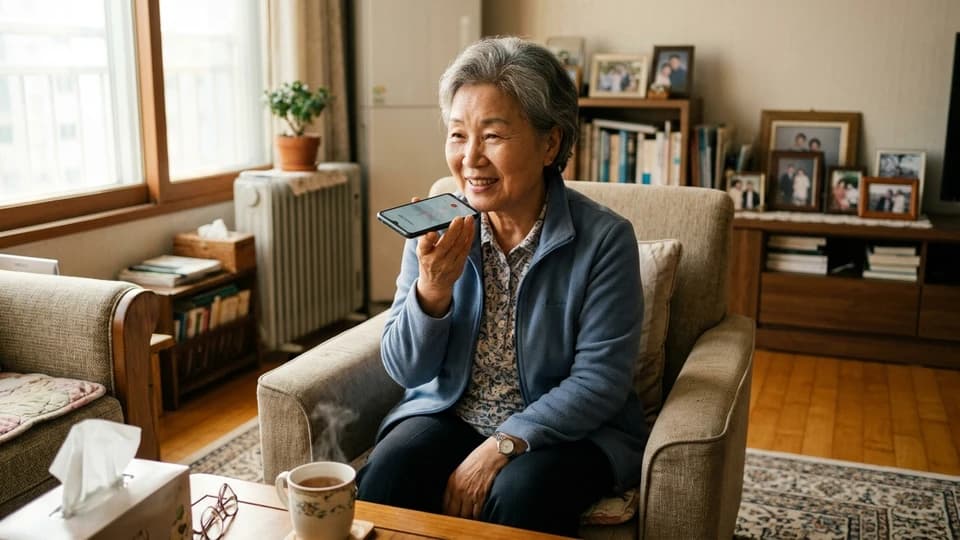
 스마트폰을 들고 편안하게 말하고 있는 할머니
갤럭시(안드로이드) 스마트폰 — 천지인·쿼티 자판 모두 같아요
천지인 자판을 쓰시든 쿼티 자판을 쓰시든 음성 입력 방법은 완전히 똑같습니다. 자판 종류와 상관없이 마이크 버튼은 항상 같은 위치에 있어요.
사용 방법 (딱 4단계)
- 글자를 적을 칸을 손가락으로 터치합니다 → 화면 아래에 키보드가 올라와요
- 키보드 위쪽 줄(도구 줄)이나 스페이스바 왼쪽에 있는 마이크 🎤 아이콘을 터치합니다
- 화면에 "말씀해 보세요" 또는 파란 물결 모양이 나타나면, 또렷하게 말합니다
- 말이 끝나면 마이크를 다시 터치하거나, 잠깐 멈추면 자동으로 입력이 완료돼요
스페이스바를 꾹 누르면 음성 입력 모드로 바로 전환되는 갤럭시 기종도 있어요.
처음에는 짧은 문장부터 시작해보세요. "잘 지내요", "지금 밥 먹는 중이에요" 같은 짧은 말 한 마디가 제대로 글자로 변하는 것을 보시면 자신감이 생깁니다.
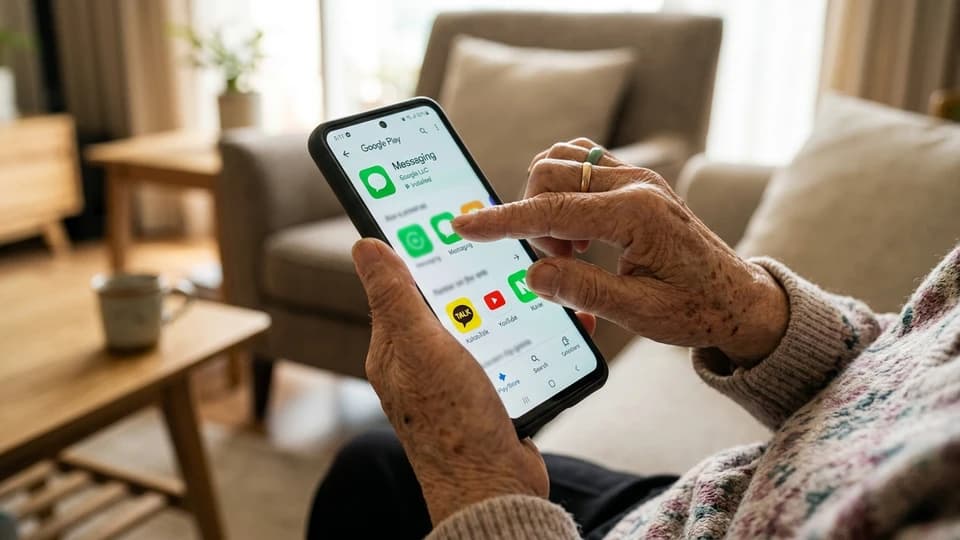
 갤럭시 스마트폰 키보드 마이크 버튼을 조심스럽게 누르는 어르신 손
아이폰 — 받아쓰기 기능
아이폰도 키보드에 마이크 버튼이 있어요. 처음 한 번만 설정해 두면 그 다음부터는 터치 한 번으로 바로 쓸 수 있습니다.
처음 한 번만: 받아쓰기 켜기
- 화면에서 설정 앱(회색 톱니바퀴 아이콘)을 찾아 터치합니다
- 목록을 쭉 내려서 '일반' 을 터치합니다
- '키보드' 를 터치합니다
- '받아쓰기 활성화' 오른쪽 스위치를 초록색으로 켭니다
최근 아이폰(iOS 17 이후)은 받아쓰기가 기본으로 켜져 있는 경우가 많아요. 키보드를 열었을 때 마이크 버튼이 보이면 설정 없이 바로 사용하시면 됩니다.
이후 매번 사용법
- 글자를 적을 칸을 터치합니다 → 키보드가 올라와요
- 스페이스바 왼쪽 또는 오른쪽 마이크 🎤 아이콘을 터치합니다
- 또렷하게 말합니다 → 다 말하면 마이크를 다시 터치합니다
더 잘 들리게 하는 팁 3가지
음성 입력이 잘 안 될 때는 이렇게 해보세요.
① 조용한 곳에서 사용하세요 주변이 시끄러우면 스마트폰이 목소리를 잘 못 알아들을 수 있어요. 텔레비전을 잠깐 줄이거나, 조용한 방에서 쓰시면 훨씬 정확하게 인식합니다.
② 인터넷(와이파이 또는 데이터)이 연결되어 있어야 해요 음성 입력은 인터넷을 통해 목소리를 글자로 바꿔줍니다. 와이파이나 데이터가 연결된 상태에서 사용해 주세요.
③ 구두점도 말로 입력할 수 있어요
| 원하는 부호 | 말하는 방법 |
|---|---|
| . (마침표) | "마침표"라고 말하기 |
| , (쉼표) | "쉼표"라고 말하기 |
| ? (물음표) | "물음표"라고 말하기 |
| ! (느낌표) | "느낌표"라고 말하기 |
 음성 입력에 성공하고 환하게 웃는 할머니
이런 상황에서 쓰면 좋아요
음성 입력이 특히 편한 상황들을 소개해 드립니다.
카카오톡 답장할 때: 자녀에게서 메시지가 왔는데 자판 치기 귀찮으실 때, 마이크를 누르고 "응, 알았어. 이따 전화할게" 하고 말씀하시면 됩니다.
사진 올릴 때 설명 달기: 보아요나 카카오톡에 사진을 올리면서 한 줄 설명을 달고 싶을 때 쓰시면 편합니다. "오늘 손자랑 공원 다녀왔어요" 하고 말씀하시면 글자로 써집니다.
검색할 때: 네이버나 유튜브 검색창에서도 마이크 버튼을 쓸 수 있어요. 검색어를 직접 치는 것보다 말로 하는 게 훨씬 빠릅니다.
메모할 때: 잊기 전에 빠르게 메모해야 할 때, 기본 메모 앱에서도 음성 입력이 됩니다.
자주 묻는 질문
Q. 음성 입력을 하면 요금이 추가로 나오나요?
따로 요금이 부과되지 않습니다. 다만 음성 인식 기능은 인터넷 연결이 필요하기 때문에, 와이파이 없이 데이터로 사용하시면 데이터가 소량 소모됩니다. 집에서 와이파이에 연결된 상태로 쓰시면 추가 비용 없습니다.
Q. 사투리나 어르신 목소리도 잘 인식하나요?
요즘 스마트폰 음성 인식 기술이 많이 발전해서 사투리나 어르신 목소리도 꽤 잘 인식합니다. 또렷하게 천천히 말씀하시면 더 잘 들립니다. 처음엔 어색해도 몇 번 써보시면 스마트폰이 내 목소리에 더 잘 맞춰지는 것을 느끼실 수 있습니다.
Q. 말한 내용이 잘못 입력됐을 때는 어떻게 하나요?
틀린 글자를 손가락으로 꾹 눌러 선택한 뒤 지우고, 다시 음성 입력을 하면 됩니다. 또는 키보드로 직접 수정하셔도 됩니다. 짧은 단어 하나가 틀렸을 때는 직접 고치시고, 전체가 잘못됐을 때는 선택 후 삭제하고 다시 말씀해 보세요.
처음 도전하는 분을 위한 연습 순서
처음 음성 입력을 써보실 때는 아래 순서대로 연습하시면 자신감이 빨리 붙습니다.
1단계: 카카오톡 나와의 채팅에서 먼저 연습
나와의 채팅은 나 자신에게 보내는 메시지라 실수해도 전혀 괜찮습니다. 카카오톡 앱을 열고 가장 위에 있는 내 프로필을 터치하면 나와의 채팅이 열립니다. 여기서 마이크를 누르고 아무 말이나 해보세요. 말한 내용이 글자가 되어 나타나면 성공입니다.
2단계: 짧은 문장 다섯 번 연습
"밥 먹었어요", "잘 지내요", "날씨가 좋아요", "지금 집에 있어요", "오늘 병원 다녀왔어요"
이 다섯 문장을 음성으로 입력해 보세요. 짧은 문장이 잘 되면 긴 문장도 문제없습니다.
3단계: 실제 카카오톡 답장에 활용
가족에게서 카카오톡 메시지가 왔을 때 음성 입력으로 답장해 보세요. 처음엔 조금 어색해도 서너 번 해보시면 "이게 훨씬 편하네" 하고 느끼시게 됩니다.
음성 입력을 알게 된 뒤 카카오톡 사용 횟수가 눈에 띄게 늘었다는 분들이 많습니다. 자판이 불편해서 답장을 미루셨던 분들이, 음성 입력을 배우신 뒤 바로바로 답장을 보내기 시작하셨다는 이야기를 자주 듣습니다. 연락이 잦아지니 자녀들도 좋아한다고 하셨습니다.
갤럭시와 아이폰 한눈에 비교
두 기종을 나란히 정리해 드립니다.
| 항목 | 갤럭시(안드로이드) | 아이폰 |
|---|---|---|
| 마이크 버튼 위치 | 도구줄 또는 스페이스바 왼쪽 | 스페이스바 왼쪽 또는 오른쪽 |
| 최초 설정 필요 | 없음, 바로 사용 가능 | 설정 → 일반 → 키보드 → 받아쓰기 켜기 |
| 인터넷 연결 필요 | 필요 | 필요 |
| 사투리 인식 | 우수 | 우수 |
기종마다 마이크 버튼 위치가 조금씩 다를 수 있지만, 키보드 어딘가에 반드시 있습니다. 찾기 어려우시면 키보드가 열린 상태에서 천천히 살펴보세요. 마이크 모양 아이콘이 보일 겁니다. 위치를 한 번 기억해 두시면 그다음부터는 눈 감고도 찾으실 수 있습니다. 갤럭시나 아이폰이나 원리는 같으니, 한 기종에서 익히면 다른 기종도 금방 적응하실 수 있습니다.
마무리
자판을 하나하나 찾아 누르지 않아도, 평소 대화하듯 또렷하게 말하면 글자가 써집니다. 마이크 버튼 하나만 알면 되는 기능이에요.
보아요에서 가족 사진을 올릴 때 설명 한 줄 남기고 싶으셨죠? 이제 "오늘 손자랑 공원 다녀왔어", "점심에 된장찌개 끓였어" 하고 편하게 말씀만 하시면 됩니다. 직접 써보시면 "이걸 왜 지금 알았지!" 하고 무릎을 치실 거예요.
어르신이 편하게 일상을 나눌 수 있는 서비스, 보아요(boayo.co.kr)에서도 사진에 설명을 달 때 음성 입력을 바로 사용하실 수 있습니다. 자판 걱정 없이, 말씀만 하시면 됩니다. 오늘 배운 마이크 버튼 하나로 스마트폰이 한결 가벼워지시길 바랍니다. 궁금한 점이 있으시면 언제든지 댓글로 남겨 주세요.
김태수
보아요 개발자·운영자
20년간 IT 서비스를 기획해왔습니다. 어르신이 디지털 소외 없이 가족과 연결될 수 있도록 보아요를 직접 만들고 운영하고 있습니다.
boayo.main@gmail.com