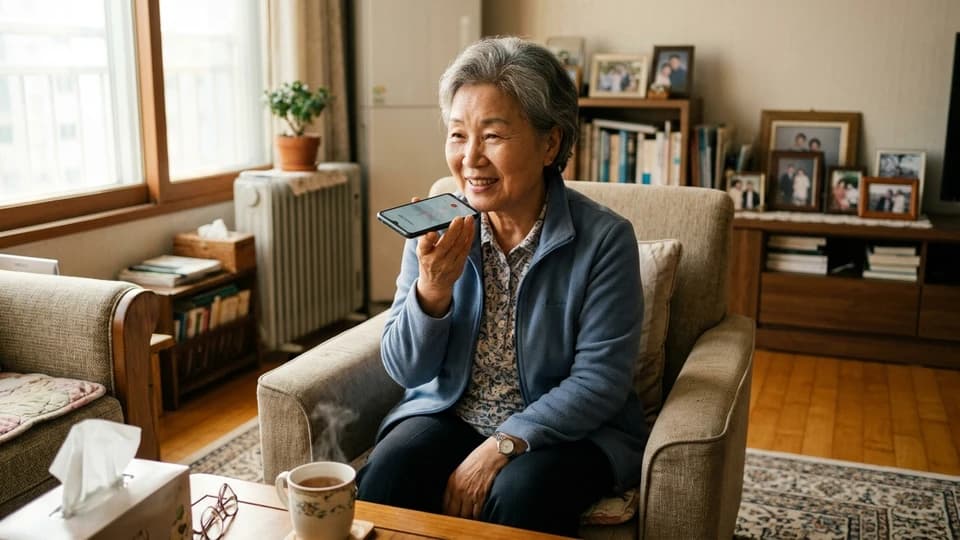
📷 가족과 사진으로 소통하고 싶으신가요?
보아요 사진 보러 가기 →어르신 스마트폰 사진 찍는 방법 — 기초부터 쉽게
카메라 앱을 못 찾겠고, 찍어도 흔들리고, 보내는 법도 자꾸 잊어버리시나요? 처음 시작하는 어르신도 따라 하실 수 있도록 사진 찍기부터 카카오톡 전송까지 차근차근 안내해 드립니다.
어르신 스마트폰 사진 찍는 방법 — 기초부터 쉽게
카메라 앱을 찾지 못해 한참 화면을 들여다보신 적 있으신가요? 또는 자녀에게 사진 보내는 법을 배웠는데 며칠 지나면 다시 잊어버리셨나요? 처음엔 누구나 그렇습니다. 낯설고 어렵게 느껴지는 게 당연합니다.
그런데 한 가지 말씀드리고 싶습니다. 스마트폰 사진은 한 번만 제대로 익혀두면, 그 다음부터는 자연스럽게 손이 갑니다. 손자 손녀 얼굴도, 오늘 밥상도, 창밖에 핀 꽃도 마음껏 담을 수 있게 됩니다.
오늘은 처음 시작하시는 분도 따라 하실 수 있도록, 차근차근 안내해 드리겠습니다.
사진을 찍으면 왜 좋을까요
사진은 기억을 지켜줍니다. 오늘 함께 먹은 점심, 오랜만에 만난 친구의 얼굴 — 시간이 지나도 사진 한 장이 그 순간을 고스란히 되살려 줍니다. 말로 하면 흐릿해지는 기억이 사진 속에는 선명하게 남습니다.
또한 사진은 가족과 소통하는 가장 쉬운 방법입니다. 말로 설명하기 어려운 것도 사진 한 장으로 바로 전할 수 있습니다. 멀리 사는 자녀에게 "오늘 이런 꽃이 피었다"고 사진으로 보내면 그 어떤 전화보다 따뜻하게 마음이 전해집니다.
자녀 입장에서도 부모님이 보내주신 밥상 사진 한 장이 "잘 드시고 계시구나"라는 가장 확실한 안부 확인이 됩니다.
 가족과 사진을 함께 보는 할머니와 딸
카메라 앱 여는 방법
스마트폰 화면에서 카메라 모양 아이콘을 찾으세요. 보통 홈 화면 아랫줄에 있습니다.
삼성 갤럭시: 초록색 또는 회색 카메라 아이콘을 누릅니다.
아이폰: 회색 카메라 아이콘을 누릅니다.
아이콘을 찾기 어려우시면 화면을 아래에서 위로 쭉 밀어 올려 보세요. "카메라"라고 적힌 앱을 찾을 수 있습니다. 앱을 찾으셨다면 한 번만 가볍게 누르면 됩니다.
더 빠른 방법도 있습니다. 잠금 화면 상태에서 화면 오른쪽 아래를 왼쪽으로 밀면 잠금 해제 없이 바로 카메라가 열립니다. 급하게 찍고 싶을 때 유용합니다.
카메라가 열리면 화면 가운데 동그란 흰 버튼이 셔터입니다. 이 버튼을 누르면 사진이 찍힙니다.
 스마트폰 카메라 앱을 여는 어르신
사진 잘 찍는 5가지 팁
1. 밝은 곳에서 찍으세요
빛이 충분한 곳에서 찍으면 사진이 훨씬 선명하게 나옵니다. 창가나 밖에서 찍는 사진이 실내보다 훨씬 밝고 예쁩니다. 등 뒤에 빛이 있으면 찍히는 사람 얼굴이 어두워지니, 빛을 등지지 않도록 하세요.
2. 폰을 두 손으로 잡고 숨을 잠깐 멈추세요
사진이 흔들리는 가장 큰 이유는 손 떨림입니다. 두 손으로 폰을 꼭 잡고, 셔터를 누를 때 잠깐 숨을 멈추면 훨씬 또렷한 사진이 찍힙니다.
3. 찍고 싶은 것에 가까이 다가가세요
멀리서 찍으면 작고 흐릿하게 나옵니다. 꽃이든, 음식이든, 손자 얼굴이든 조금 더 가까이 다가가서 찍으면 훨씬 좋은 사진이 됩니다.
4. 화면을 살짝 눌러 초점을 맞추세요
사진을 찍기 전 찍고 싶은 대상을 화면에서 살짝 눌러보세요. 그 부분에 초점이 맞춰져 더 선명하게 찍힙니다. 누르면 노란색이나 흰색 네모가 나타나는데, 그게 초점이 맞은 표시입니다.
5. 여러 장 찍어두세요
디지털 사진은 지워도 됩니다. 한 번에 여러 장 찍어두고 그중 가장 잘 나온 것을 고르면 됩니다. 셔터 버튼을 살짝 길게 누르면 연속으로 여러 장이 찍히는 기능도 있습니다.
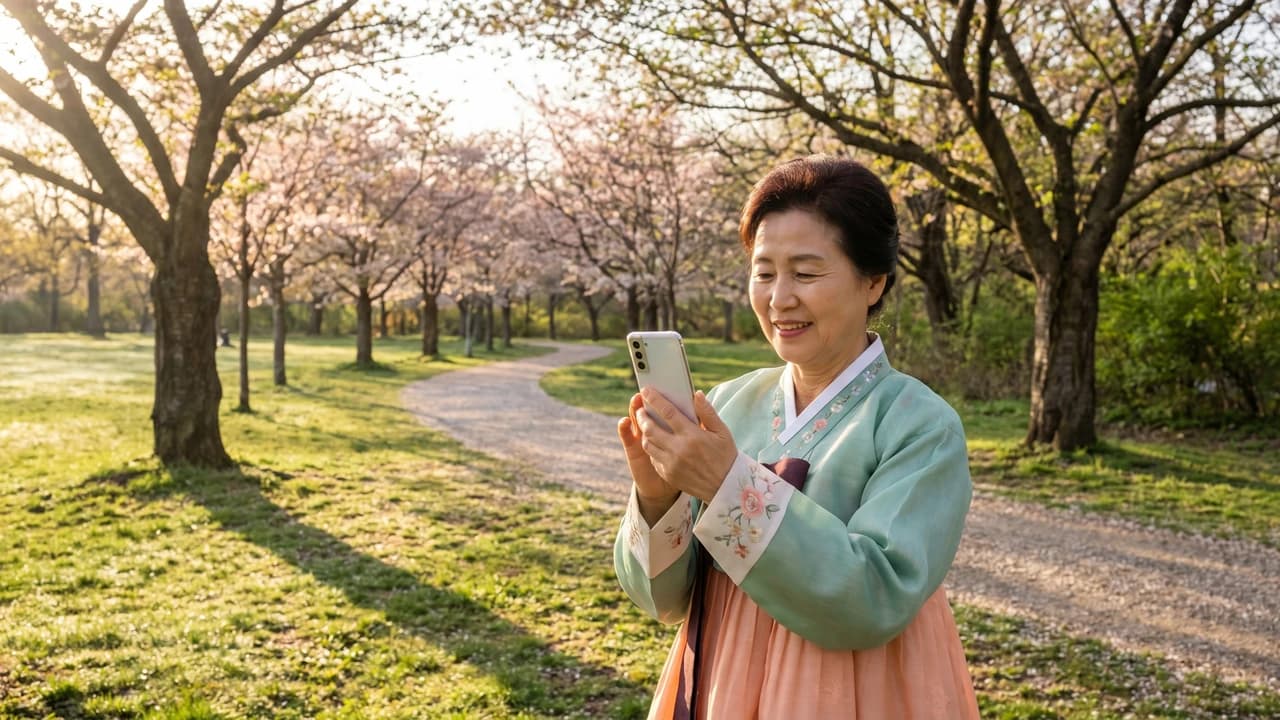
 꽃 사진을 찍는 어르신
카메라 기능 더 활용하기
카메라 앱에는 편리한 기능이 더 있습니다. 처음엔 기본 촬영만 해도 충분하지만, 익숙해지시면 아래 기능도 써보세요.
줌 기능: 화면을 두 손가락으로 바깥쪽으로 벌리면 화면이 확대됩니다. 멀리 있는 것을 크게 찍고 싶을 때 씁니다. 반대로 오므리면 축소됩니다.
플래시: 어두운 곳에서 찍을 때 사용합니다. 카메라 화면 상단에 번개 모양 아이콘을 눌러 켤 수 있습니다. 단, 가까운 거리에서는 너무 밝게 나올 수 있으니 자연광이 있는 곳에서는 플래시를 끄는 것이 더 좋습니다.
타이머: 혼자서 사진을 찍을 때 유용합니다. 타이머를 3초나 10초로 설정하면 셔터를 누른 뒤 시간이 지나 자동으로 찍힙니다. 셀카를 찍거나 단체 사진에 내가 들어갈 때 씁니다.
셀카 찍는 방법
혼자서 또는 가족과 함께 셀카(자기 얼굴 사진)를 찍고 싶으실 때도 있습니다. 어렵지 않습니다.
카메라 앱을 열면 화면 상단 또는 하단에 카메라 전환 버튼이 있습니다. 카메라 두 개가 화살표로 그려진 아이콘입니다. 이것을 누르면 뒷면 카메라에서 앞면 카메라로 바뀝니다. 화면에 내 얼굴이 보이면 준비가 된 것입니다.
셀카를 찍을 때는 팔을 앞으로 뻗어 카메라를 눈 높이나 조금 위에 위치시키면 얼굴이 예쁘게 나옵니다. 아래에서 위를 향해 찍으면 얼굴이 커 보일 수 있으니 주의하세요. 빛이 정면에서 오는 창가에서 찍으면 셀카가 훨씬 밝고 예쁘게 나옵니다.
가족과 단체 셀카를 찍을 때는 가장 팔이 긴 분이 폰을 들고 찍으면 더 많은 사람이 들어갑니다. 또는 앞서 말씀드린 타이머 기능을 활용하면 폰을 세워두고 모두 함께 찍을 수 있습니다. 가족 모임이나 명절에 이 방법을 써보세요.
이런 사진, 찍어보세요
어떤 걸 찍어야 할지 막막하시다면 아래 목록을 참고해보세요. 일상에서 쉽게 찍을 수 있는 것들입니다.
- 오늘 차린 밥상 — 직접 만드셨다면 더 뿌듯한 사진
- 산책 중 만난 꽃이나 나무
- 창밖 하늘이나 계절 풍경
- 경로당 또는 모임에서 친구분들과 함께
- 손자 손녀와의 한 장면
- 마음에 드는 풍경, 귀여운 고양이, 웃음 나는 간판
하루에 사진 한 장씩만 찍어보세요. 일주일이 지나면 7장의 소중한 기록이 쌓입니다. 한 달이 지나면 그달의 일상을 담은 작은 앨범이 됩니다. 무엇을 찍어야 할지 고민하기보다, 지금 눈에 들어오는 것을 그냥 찍어보세요.
찍은 사진을 가족에게 보내는 방법
사진을 찍으셨나요? 이제 가족에게 보내 볼까요.
- 카카오톡을 엽니다.
- 보내고 싶은 가족의 채팅방으로 들어갑니다.
- 왼쪽 아래 + 버튼을 누릅니다.
- 사진 또는 앨범을 선택합니다.
- 방금 찍은 사진을 고르고 전송을 누릅니다.
처음엔 자녀나 손자에게 한 번 도움을 받아 해보시면 금방 익숙해집니다. 한 번만 성공하면 그 다음은 혼자서도 할 수 있습니다. 가족이 답장으로 "예쁘게 찍으셨네요!" 하고 반응해 주면 다음 사진도 보내고 싶어집니다. 사진 한 장이 대화를 이어주는 다리가 됩니다.
 카카오톡으로 사진 공유하는 어르신
자주 묻는 질문
Q. 사진을 너무 많이 찍으면 스마트폰 용량이 꽉 차나요?
사진을 많이 찍으면 저장 공간이 줄어드는 것은 맞습니다. 하지만 요즘 스마트폰은 기본 저장 용량이 커서 웬만큼 찍어도 금방 차지 않습니다. 저장 공간이 부족하다는 알림이 오면 구글 포토나 아이클라우드에 백업한 뒤 기기에서 지우면 됩니다.
Q. 사진이 흔들려서 잘 안 나옵니다. 어떻게 하면 좋을까요?
두 손으로 잡고, 팔꿈치를 몸에 붙이고 찍어보세요. 또 셔터를 누르는 손가락을 가볍게 올렸다 떼는 방식으로 하면 흔들림이 줄어듭니다. 벽이나 탁자에 기대어 찍는 것도 좋은 방법입니다.
Q. 카카오톡으로 보낸 사진이 잘 전달됐는지 어떻게 확인하나요?
전송이 완료되면 사진 옆에 숫자가 표시됩니다. 숫자가 없어지면 상대방이 읽은 것입니다. 숫자 1이 사라지면 확인한 것이고, 두 사람이 볼 경우 2가 1이 됩니다. 또는 상대방에게 "잘 받았어?" 하고 문자를 보내 확인하셔도 됩니다.
마무리
스마트폰 카메라는 익숙해지면 가장 편리한 도구 중 하나입니다. 오늘 밥상, 창밖 풍경, 만난 친구의 얼굴 — 찍고 싶을 때 언제든 꺼내 담으세요.
사진을 찍는 것에서 한 걸음 더 나아가, 가족과 함께 사진으로 일상을 나누고 싶으시다면 보아요를 이용해 보세요. 가족끼리만 볼 수 있는 공간에 사진을 올리고, 멀리 사는 자녀도 언제든 어르신의 오늘을 볼 수 있습니다. 카카오톡보다 사진이 더 오래 잘 보관되고, 가족 모두가 편하게 볼 수 있는 공간입니다. 오늘 찍은 사진 한 장부터 시작해보세요.
김태수
보아요 개발자·운영자
20년간 IT 서비스를 기획해왔습니다. 어르신이 디지털 소외 없이 가족과 연결될 수 있도록 보아요를 직접 만들고 운영하고 있습니다.
boayo.main@gmail.com